厄介なWindows 10インターネット速度制限/帯域幅低下問題
目次
遅いインターネット速度
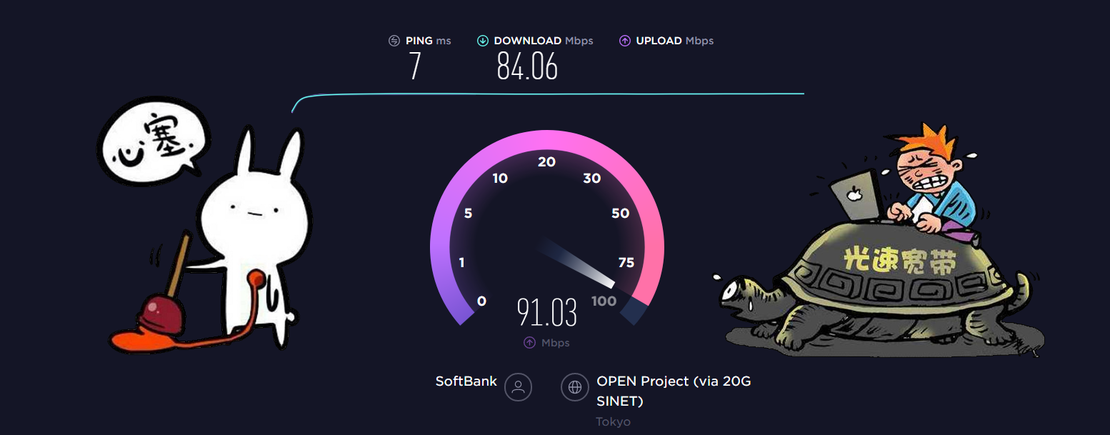
通常、インターネット速度が遅いと、私はゴミのようなインターネットサービスプロバイダーと住宅設備の制限のせいにします。普通の100 Mbps光ファイバーしかなく、夜のピーク時にはカメの速度になります。 しかし理性的に考えると、以下の点を考慮します:
- プロバイダーの地域通信ピーク(想像)
- 同時使用ピーク(想像)
- ルーターの過熱による通信不良(想像)
- ケーブルの不良やWIFI内の干渉(想像)
しかし、Windowsシステムがある条件下でインターネット速度を制限するとは思いもしませんでした。 (…通常、穴は、解くのが難しい心の結び目を長い時間かけて登りはがすものです。)
Nvidia Shield TV 2019を購入しました
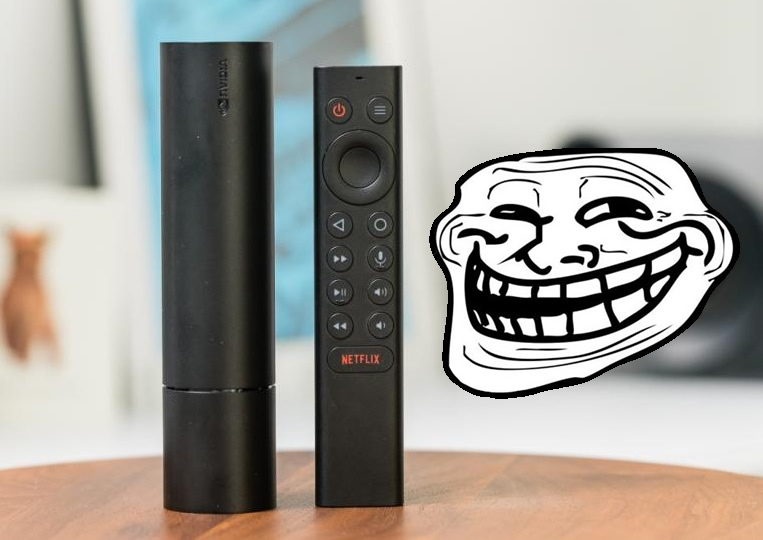
主に4Kのためであってゲームのためではありませんが、伝説のストリーミングにはつい耐えられませんでした。特にGTA5を無料で手に入れた後は。 したがって:
- ストリーミングホスト設定 - OK!(Lenovo Game PC)
- 速度テスト - OK!
- ゲームインストール - OK!
- ストリーミング開始!……画像が劣化し始める……ネットワークが遅すぎる、切断!!!
ああ!!!ああ!!!

その後、1、2週間、毎回運を試して開いてみて、突然スムーズになるかどうかを見ました。 毎回無駄でした。ある週末まで… (私の家庭用ゲームPCの使用率はそれほど高くないので、インターネット速度には実際に敏感ではありませんでした。)
朝早くにウェブページを開きました…とても遅い…
Netflix速度テスト機能…5-10 Mbps…
パンデミックでみんな家にいるから、インターネットが遅くなった?(慣性思考)
することがないので、ルーターのページを開いてIPv6接続情報に変化があるか確認しました
…ルーターページ…とても遅い…
うーん…ルーターの速度テスト機能を使ってみよう
…80-85 Mbps…はあ?
私のこのマシンが遅い!!?
最初の失敗した試み: 単一マシンの原因なので、まず管理者として実行:
netsh winsock reset
Netflix速度テスト - 80 Mbps復活 では、私のNvidia Streamもいけるかもしれません。すぐにテスト!
- 速度テスト - OK!
- ストリーミング開始!……画像が劣化し始める……ネットワークが遅すぎる、切断!!!
うーん…ゲームなし…80 Mbps ゲームあり…10 Mbps ゲームなし…80 Mbps ゲームあり…10 Mbps
ああ!!!ああ!!!どうなってるの!!!
最初のインターネット速度が遅かったのは、前回ゲームを閉じたときにマシンが息を吹き返さなかったからかな?… そんな血迷った理由が!
資料調査 - あちこちでGoogleで解決策を検索
この種の情報は乱雑すぎるので、紆余曲折は省きます。要点を直撃:Win10インターネット速度、速度制限解除手順:
- Win + R キーを押し、実行を開き、入力:gpedit.msc コマンド、確定またはEnter、ローカルグループポリシーエディターを開く
- ローカルグループポリシーエディターウィンドウで、順に展開:コンピューターの構成 - Windowsの設定、次に右側で「ポリシーベースのQoS」を見つけ右クリック、開いたメニューで「詳細なQoS設定」を選択
- 詳細なQoS設定ウィンドウで、「着信TCPトラフィック」に切り替え、「着信TCPスループットレベルを指定する」をチェックし、レベル3(最大スループット)を選択、最後にOKをクリック
- ローカルグループポリシーエディターウィンドウに戻り、順に展開:コンピューターの構成 - 管理用テンプレート - ネットワーク、次に右側で「QoSパケットスケジューラ」を見つけダブルクリックで開く
- 次にQoSパケットスケジューラの下で「予約可能帯域幅の制限」を見つけダブルクリックで開く
- 予約可能帯域幅の制限で、下のオプションの帯域幅制限を0に変更し、確定して保存
Nvidia Streamの再テスト
Netflix速度テスト - 80 Mbps復活!!
Nvidia Streamテスト - 復活!!!ゲームを開いてもインターネット速度が遅くならない。 これで再びBluetoothコントローラーを購入する決意が固まりました。ほこりをかぶっている時間が多いかもしれませんが。

オンラインで解決策を書いている著者も言っています - 役に立つかどうかはわかりませんが、速くなる可能性は高いです。
そしてこの経験は再び、人々は自分がすべてを掌握していると思いがちだが、実際には何も知らないことを証明しています。
謙虚な学びの心を保つことは、終始一貫してとても重要です。
Windows再インストール後追加:この問題に対する最終的な解決
その後の使用で、最終的にこの問題は繰り返し再発しました。 原因は、ほとんどのゲームプラットフォームクライアント(EpicGame、Battle.net)がゲームダウンロード時に速度制限を行うためです。 これは、100GBにもなるゲームでダウンロード速度が8MB-10MB/sの場合、理解できます。 しかし、何らかの理由で、ゲームダウンロード/インストール時のシステムポリシーがゲームプレイ時にも影響を与え、 非常に悲劇的な結果を引き起こしました。
万策尽きて、Windowsが2020年5月アップデートを行い、クラウドからのクリーンなシステムリセットが非常に簡単になりました。 30分の再インストール後、約1時間の環境設定、複数回の試行で、ようやく正常に戻りました。
まとめ: 上記のコマンドとポリシー修正は確かに一定の効果を生みます。しかし、根本原因が見つからない場合、 おそらくほとんどの場合再発します。再インストールも、通常システム設定はユーザー介入を必要としないことを証明しています。 ですから、普段はデータを異なるドライブに保存し、日常処理はクラウドサービスをなるべく利用するようにしてください。 これで、万一の場合にシステムを簡単に再インストールできます。試行錯誤を重ねた良薬です。